Domain dvds-online-bestellen.de kaufen?
Wir ziehen mit dem Projekt
dvds-online-bestellen.de um.
Sind Sie am Kauf der Domain
dvds-online-bestellen.de interessiert?
domain@kv-gmbh.de · 0541-91531010
Domain dvds-online-bestellen.de kaufen?
Wie viele Monitore können mit dem Lenovo ThinkPad USB-C Dock Gen 2 angeschlossen werden?
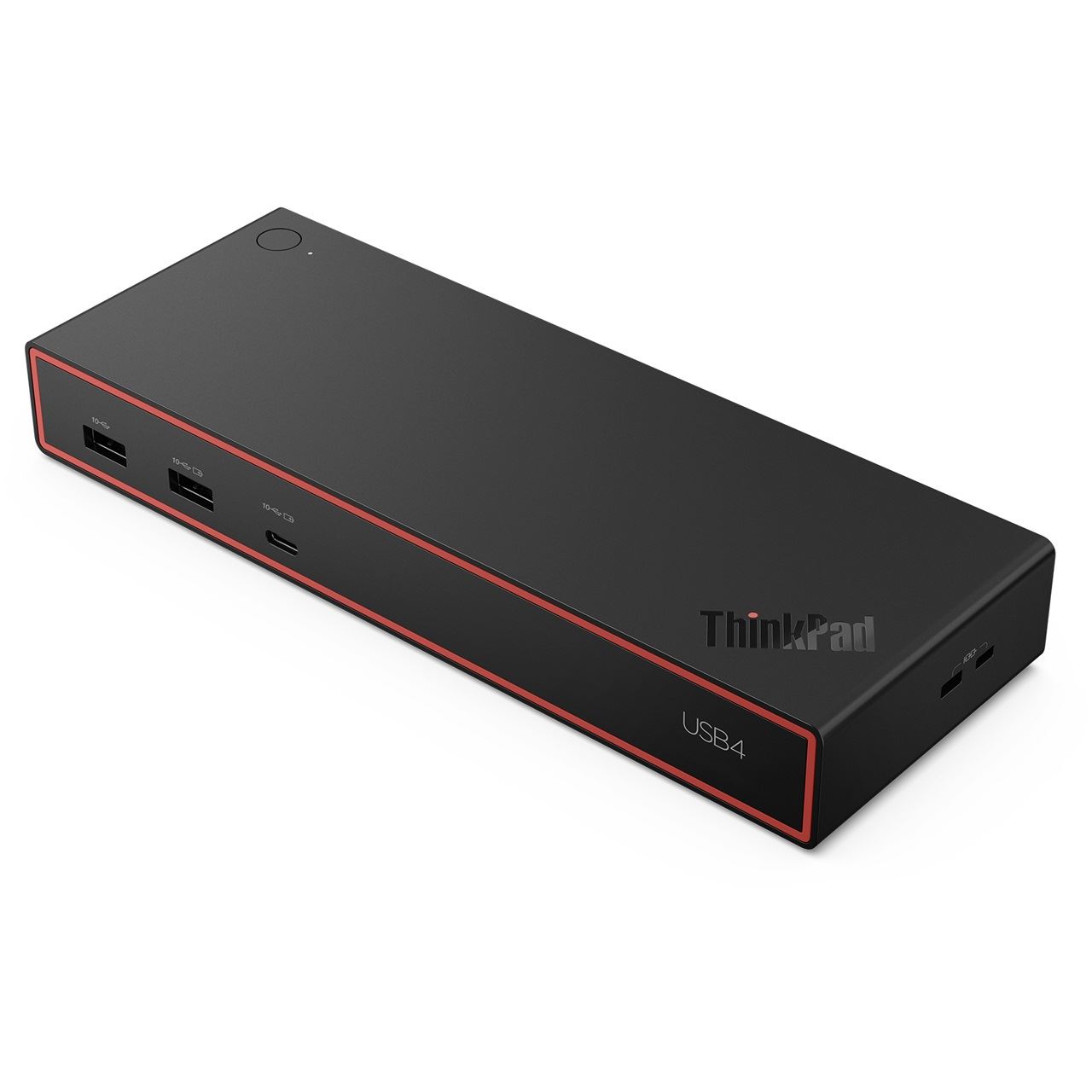
Das Lenovo ThinkPad USB-C Dock Gen 2 unterstützt den Anschluss von bis zu zwei Monitoren. Es verfügt über einen HDMI- und einen DisplayPort-Anschluss, die gleichzeitig verwendet werden können, um zwei separate Monitore anzuschließen. **
Ist das ThinkPad USB-C Dock Gen 2 mit einem 170W Netzteil verwendbar?
Ja, das ThinkPad USB-C Dock Gen 2 kann mit einem 170W Netzteil verwendet werden. Das Dock unterstützt eine maximale Leistung von 90W, sodass das 170W Netzteil ausreichend Leistung bereitstellen kann. Es ist jedoch wichtig zu beachten, dass das Dock möglicherweise nicht die volle Leistung des 170W Netzteil nutzen kann. **

Ähnliche Suchbegriffe für Lenovo-ThinkPad-Dock-USB-C
Top-Angebote
Produkte zum Begriff Lenovo-ThinkPad-Dock-USB-C:
-
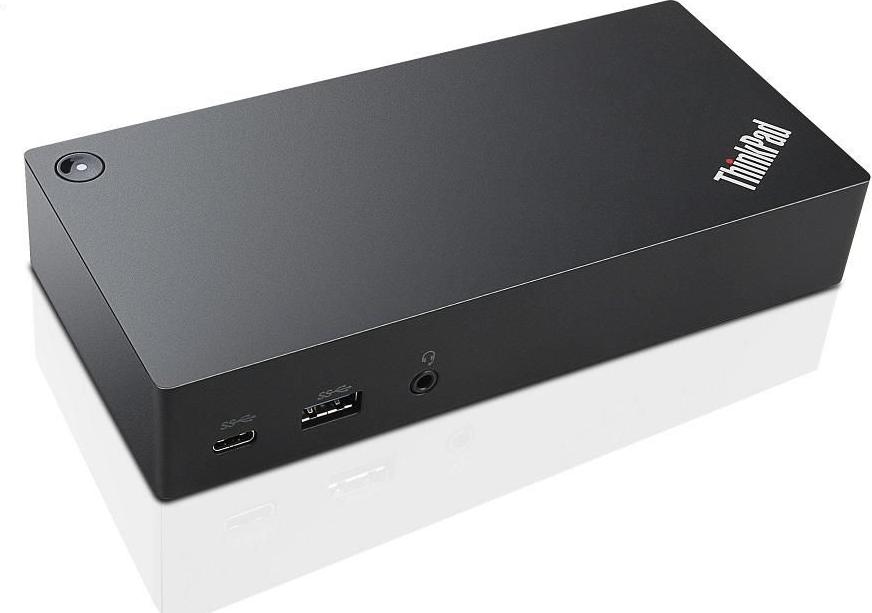
Lenovo ThinkPad USB C-Dock, 40A90090SALenovo ThinkPad USB-C Dock - Dockingstation - USB-C - VGA, 2 x DP - 1GbE - 90 Watt - Südafrika Lenovo ThinkPad USB C-Dock Lenovo ThinkPad USB-C. Übertragungstechnik: Kabelgebunden, Hostschnittstelle: USB 3.2 Gen 1 (3.1 Gen 1) Type-C. Ethernet LAN Datentransferraten: 10,100,1000 Mbit/s. Produktfarbe: Schwarz, Auflösung (maximal, digital): 3840 x 2160 Pixel, Auflösung (maximal, analog): 1920 x 1200 Pixel. Stromversorgung: 90 W, Netzteiltyp: Extern. Breite: 171 mm, Tiefe: 80 mm, Höhe: 32,5 mm320,53 €*Versand: 0,00 €Sichere Weiterleitung zum Anbieter
-
Larisch, Dirk: Sharepoint OnlineSharepoint Online , Nachschlagewerk für Systemverwalter und professionelle Anwender Integration in die Power-Plattform sowie in Teams, Loop, Forms, OneNote usw. Erläuterungen zu SharePoint Premium und SharePoint Embedded Gestalten Sie die Zusammenarbeit in Ihrem Unternehmen strukturierter und effizienter! Dieses Praxisbuch zeigt gut nachvollziehbar , wie Sie SharePoint Online professionell einsetzen und seine Funktionen gezielt für den gewünschten Zweck nutzen. Dirk Larisch führt Sie systematisch ins Thema ein und erläutert, wie Sie Ihre Daten sicher verwalten sowie zur gemeinsamen Bearbeitung freigeben. Sie erfahren, wie Sie von der Vernetzung mit verschiedenen Microsoft-365-Anwendungen profitieren, Ihre Prozesse automatisieren und Webanwendungen optimieren . Schritt für Schritt lernen Sie, die SharePoint-Umgebung mit Leben zu füllen, und mit durch-dachten Suchfunktionen sorgen Sie für das leichte Auffinden Ihrer Daten. Freuen Sie sich auf detaillierte Anleitungen und Beispiele , auf Antworten zu den häufigsten Fragen sowie auf konkrete Lösungsvorschläge , die Sie direkt in die Praxis umsetzen können. So werden Sie zum erfolgreichen SharePoint-Profi. Aus dem Inhalt: SharePoint als "Schweizer Taschenmesser" Datenverwaltung in Listen und Bibliotheken Zusammenarbeit mit Dateien & Dokumenten Einsatz optimierter Suchfunktionen SharePoint als Content-Management-System Webseitengestaltung mit Webparts Integration in Teams, OneDrive, Loop, OneNote, Forms, Power-Plattform usw. Automatisierung von Abläufen und Prozessen Analyse einer SharePoint-Umgebung Datensicherheit, -sicherung und Compliance Copilot-Nutzung und -Einsatzmöglichkeiten Serverkonfiguration, -integration und -administration in Microsoft 365 und Entra ID/Azure AD , Servopumpen > Sportfederung , Erscheinungsjahr: 20241129, Produktform: Kartoniert, Autoren: Larisch, Dirk, Seitenzahl/Blattzahl: 550, Keyword: 365; Content-Management-System; Microsoft; file management; forms; onedrive; online; sharepoint; teams, Fachschema: Netzwerk (elektronisch)~Datenverarbeitung / Anwendungen / Betrieb, Verwaltung, Fachkategorie: Unternehmensanwendungen, Altersempfehlung / Lesealter: 18, ab Alter: 15, bis Alter: 99, Warengruppe: TB/Anwendungs-Software, UNSPSC: 49019900, Warenverzeichnis für die Außenhandelsstatistik: 49019900, Länge: 240, Breite: 190, Höhe: 23, Gewicht: 708, Produktform: Kartoniert, Genre: Mathematik/Naturwissenschaften/Technik/Medizin,49,90 €*Versand: 0,00 €Sichere Weiterleitung zum Anbieter
-
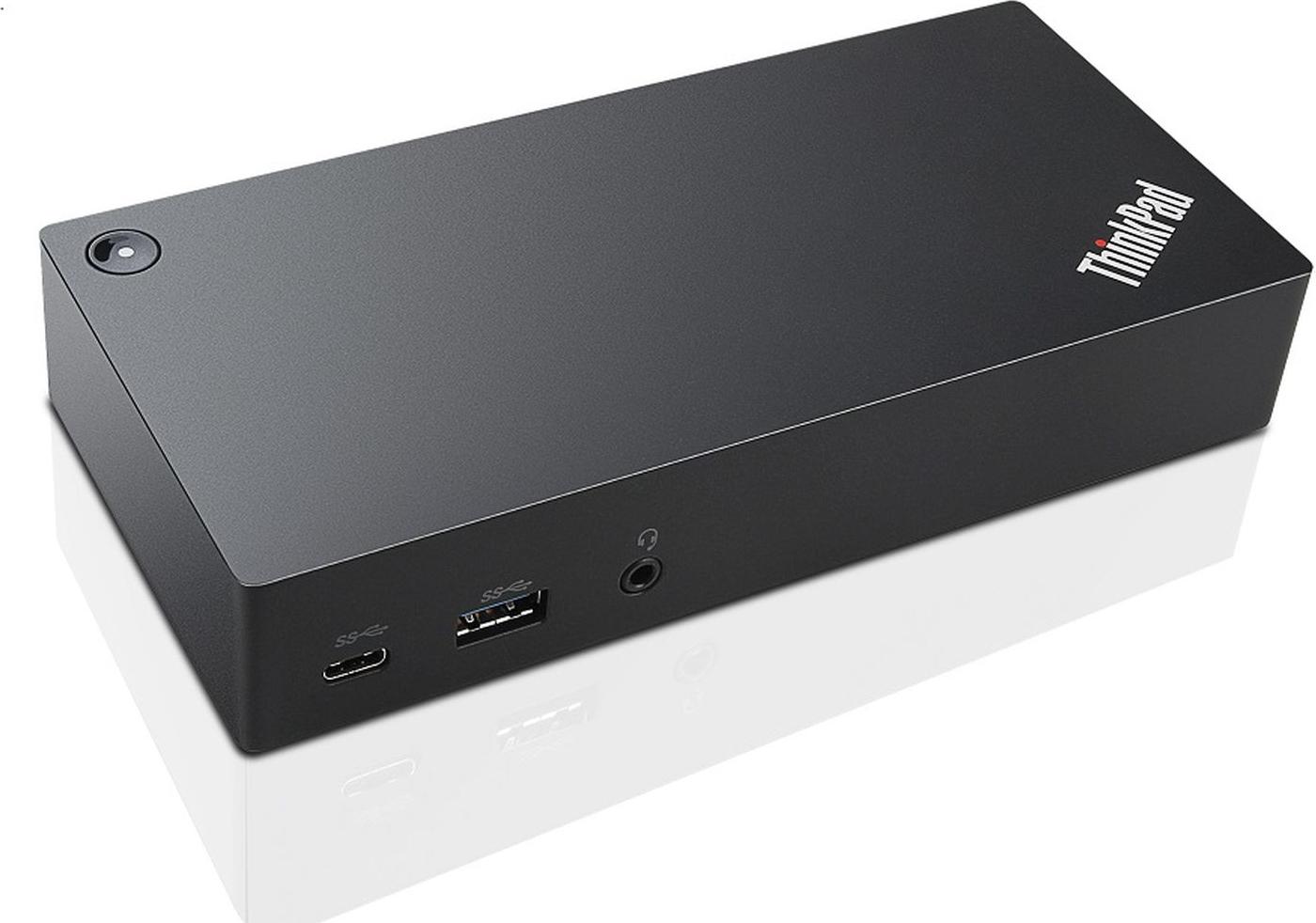
Lenovo ThinkPad Universal USB-C Dock - DockingstationLenovo ThinkPad Universal USB-C. Übertragungstechnik: Kabelgebunden, Hostschnittstelle: USB 3.2 Gen 1 (3.1 Gen 1) Type-C. Ethernet LAN Datentransferraten: 10,100,1000 Mbit/s. Produktfarbe: Schwarz, HD-Typ: 4K Ultra HD, Auflösung (maximal, digital): 3840 x 2160 Pixel. Energiequelle: USB, Netzstecker: USB Typ-C, Stromversorgung: 90 W. Unterstützt Windows-Betriebssysteme: Windows 10, Windows 7204,11 €*Versand: 0,00 €Sichere Weiterleitung zum Anbieter


-
Wie kann ich ein Lenovo ThinkPad mit Dock und zwei externen Monitoren verwenden?
Um ein Lenovo ThinkPad mit Dock und zwei externen Monitoren zu verwenden, müssen Sie sicherstellen, dass Ihr ThinkPad-Modell die Unterstützung für mehrere Monitore bietet. Schließen Sie das Dock an Ihr ThinkPad an und verbinden Sie die beiden externen Monitore mit den entsprechenden Anschlüssen am Dock. Stellen Sie sicher, dass die Monitore eingeschaltet sind und konfigurieren Sie die Anzeigeeinstellungen auf Ihrem ThinkPad, um die Verwendung der beiden externen Monitore zu ermöglichen. **
-
Welches Lenovo ThinkPad?
Welches Lenovo ThinkPad meinst du genau? Es gibt viele verschiedene Modelle, die jeweils unterschiedliche Funktionen und Spezifikationen haben. Möchtest du Informationen zu einem bestimmten Modell oder möchtest du allgemeine Vergleiche zwischen verschiedenen ThinkPad-Modellen? Je nachdem, welches Lenovo ThinkPad du meinst, kann ich dir spezifischere Informationen geben. Lass mich wissen, wie ich dir weiterhelfen kann! **
-
Auf meinem Laptop Lenovo ThinkPad E15 habe ich nur das Datenlaufwerk C.
Es ist möglich, dass Ihr Laptop nur eine Festplatte oder ein Solid-State-Laufwerk (SSD) hat, das als Laufwerk C partitioniert ist. Es ist auch möglich, dass Ihr Laptop zusätzliche Laufwerke hat, die jedoch nicht sichtbar sind oder nicht partitioniert wurden. Um dies zu überprüfen, können Sie die Datenträgerverwaltung öffnen, indem Sie mit der rechten Maustaste auf das Windows-Symbol klicken und "Datenträgerverwaltung" auswählen. Dort können Sie sehen, ob weitere Laufwerke vorhanden sind und wie sie partitioniert sind. **
-
Hast du Erfahrungen mit einem MacBook USB-C Thunderbolt Dock?
Als KI habe ich keine persönlichen Erfahrungen, aber ich kann dir sagen, dass ein MacBook USB-C Thunderbolt Dock eine praktische Erweiterung für dein MacBook sein kann. Es ermöglicht dir, mehrere Geräte gleichzeitig anzuschließen, wie zum Beispiel externe Monitore, Tastaturen, Mäuse und andere Peripheriegeräte. Es ist wichtig, ein Dock zu wählen, das mit deinem MacBook Modell kompatibel ist und die benötigten Anschlüsse und Funktionen bietet. **
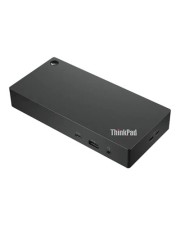
Ist dieses USB-C-zu-HDMI-Dock mit dem Steamdeck kompatibel?
Es ist möglich, dass das USB-C-zu-HDMI-Dock mit dem Steamdeck kompatibel ist, da das Steamdeck über einen USB-C-Anschluss verfügt und HDMI-Ausgabe unterstützt. Es ist jedoch wichtig, die genauen Spezifikationen des Docks zu überprüfen und sicherzustellen, dass es mit dem Steamdeck kompatibel ist, bevor es verwendet wird. **
Wie kann man einen Thunderbolt 3 Dock mit USB-C betreiben?
Um einen Thunderbolt 3 Dock mit einem USB-C Anschluss zu betreiben, benötigt man einen Adapter oder einen USB-C auf Thunderbolt 3 Kabel. Der Adapter oder das Kabel muss sowohl den USB-C Anschluss des Laptops als auch den Thunderbolt 3 Anschluss des Docks unterstützen. Sobald der Adapter oder das Kabel angeschlossen ist, kann das Dock wie gewohnt verwendet werden. **
Top-Angebote
Produkte zum Begriff Lenovo-ThinkPad-Dock-USB-C:
-
Lenovo ThinkPad USB C-Dock, 40A90090SALenovo ThinkPad USB-C Dock - Dockingstation - USB-C - VGA, 2 x DP - 1GbE - 90 Watt - Südafrika Lenovo ThinkPad USB C-Dock Lenovo ThinkPad USB-C. Übertragungstechnik: Kabelgebunden, Hostschnittstelle: USB 3.2 Gen 1 (3.1 Gen 1) Type-C. Ethernet LAN Datentransferraten: 10,100,1000 Mbit/s. Produktfarbe: Schwarz, Auflösung (maximal, digital): 3840 x 2160 Pixel, Auflösung (maximal, analog): 1920 x 1200 Pixel. Stromversorgung: 90 W, Netzteiltyp: Extern. Breite: 171 mm, Tiefe: 80 mm, Höhe: 32,5 mm320,53 €*Versand: 0,00 €Sichere Weiterleitung zum Anbieter
-
Larisch, Dirk: Sharepoint OnlineSharepoint Online , Nachschlagewerk für Systemverwalter und professionelle Anwender Integration in die Power-Plattform sowie in Teams, Loop, Forms, OneNote usw. Erläuterungen zu SharePoint Premium und SharePoint Embedded Gestalten Sie die Zusammenarbeit in Ihrem Unternehmen strukturierter und effizienter! Dieses Praxisbuch zeigt gut nachvollziehbar , wie Sie SharePoint Online professionell einsetzen und seine Funktionen gezielt für den gewünschten Zweck nutzen. Dirk Larisch führt Sie systematisch ins Thema ein und erläutert, wie Sie Ihre Daten sicher verwalten sowie zur gemeinsamen Bearbeitung freigeben. Sie erfahren, wie Sie von der Vernetzung mit verschiedenen Microsoft-365-Anwendungen profitieren, Ihre Prozesse automatisieren und Webanwendungen optimieren . Schritt für Schritt lernen Sie, die SharePoint-Umgebung mit Leben zu füllen, und mit durch-dachten Suchfunktionen sorgen Sie für das leichte Auffinden Ihrer Daten. Freuen Sie sich auf detaillierte Anleitungen und Beispiele , auf Antworten zu den häufigsten Fragen sowie auf konkrete Lösungsvorschläge , die Sie direkt in die Praxis umsetzen können. So werden Sie zum erfolgreichen SharePoint-Profi. Aus dem Inhalt: SharePoint als "Schweizer Taschenmesser" Datenverwaltung in Listen und Bibliotheken Zusammenarbeit mit Dateien & Dokumenten Einsatz optimierter Suchfunktionen SharePoint als Content-Management-System Webseitengestaltung mit Webparts Integration in Teams, OneDrive, Loop, OneNote, Forms, Power-Plattform usw. Automatisierung von Abläufen und Prozessen Analyse einer SharePoint-Umgebung Datensicherheit, -sicherung und Compliance Copilot-Nutzung und -Einsatzmöglichkeiten Serverkonfiguration, -integration und -administration in Microsoft 365 und Entra ID/Azure AD , Servopumpen > Sportfederung , Erscheinungsjahr: 20241129, Produktform: Kartoniert, Autoren: Larisch, Dirk, Seitenzahl/Blattzahl: 550, Keyword: 365; Content-Management-System; Microsoft; file management; forms; onedrive; online; sharepoint; teams, Fachschema: Netzwerk (elektronisch)~Datenverarbeitung / Anwendungen / Betrieb, Verwaltung, Fachkategorie: Unternehmensanwendungen, Altersempfehlung / Lesealter: 18, ab Alter: 15, bis Alter: 99, Warengruppe: TB/Anwendungs-Software, UNSPSC: 49019900, Warenverzeichnis für die Außenhandelsstatistik: 49019900, Länge: 240, Breite: 190, Höhe: 23, Gewicht: 708, Produktform: Kartoniert, Genre: Mathematik/Naturwissenschaften/Technik/Medizin,49,90 €*Versand: 0,00 €Sichere Weiterleitung zum Anbieter
-
Wie viele Monitore können mit dem Lenovo ThinkPad USB-C Dock Gen 2 angeschlossen werden?
Das Lenovo ThinkPad USB-C Dock Gen 2 unterstützt den Anschluss von bis zu zwei Monitoren. Es verfügt über einen HDMI- und einen DisplayPort-Anschluss, die gleichzeitig verwendet werden können, um zwei separate Monitore anzuschließen. **
-
Ist das ThinkPad USB-C Dock Gen 2 mit einem 170W Netzteil verwendbar?
Ja, das ThinkPad USB-C Dock Gen 2 kann mit einem 170W Netzteil verwendet werden. Das Dock unterstützt eine maximale Leistung von 90W, sodass das 170W Netzteil ausreichend Leistung bereitstellen kann. Es ist jedoch wichtig zu beachten, dass das Dock möglicherweise nicht die volle Leistung des 170W Netzteil nutzen kann. **
-
Wie kann ich ein Lenovo ThinkPad mit Dock und zwei externen Monitoren verwenden?
Um ein Lenovo ThinkPad mit Dock und zwei externen Monitoren zu verwenden, müssen Sie sicherstellen, dass Ihr ThinkPad-Modell die Unterstützung für mehrere Monitore bietet. Schließen Sie das Dock an Ihr ThinkPad an und verbinden Sie die beiden externen Monitore mit den entsprechenden Anschlüssen am Dock. Stellen Sie sicher, dass die Monitore eingeschaltet sind und konfigurieren Sie die Anzeigeeinstellungen auf Ihrem ThinkPad, um die Verwendung der beiden externen Monitore zu ermöglichen. **
-
Welches Lenovo ThinkPad?
Welches Lenovo ThinkPad meinst du genau? Es gibt viele verschiedene Modelle, die jeweils unterschiedliche Funktionen und Spezifikationen haben. Möchtest du Informationen zu einem bestimmten Modell oder möchtest du allgemeine Vergleiche zwischen verschiedenen ThinkPad-Modellen? Je nachdem, welches Lenovo ThinkPad du meinst, kann ich dir spezifischere Informationen geben. Lass mich wissen, wie ich dir weiterhelfen kann! **
Ähnliche Suchbegriffe für Lenovo-ThinkPad-Dock-USB-C
-
Lenovo ThinkPad Universal USB-C Dock - DockingstationLenovo ThinkPad Universal USB-C. Übertragungstechnik: Kabelgebunden, Hostschnittstelle: USB 3.2 Gen 1 (3.1 Gen 1) Type-C. Ethernet LAN Datentransferraten: 10,100,1000 Mbit/s. Produktfarbe: Schwarz, HD-Typ: 4K Ultra HD, Auflösung (maximal, digital): 3840 x 2160 Pixel. Energiequelle: USB, Netzstecker: USB Typ-C, Stromversorgung: 90 W. Unterstützt Windows-Betriebssysteme: Windows 10, Windows 7204,11 €*Versand: 0,00 €Sichere Weiterleitung zum Anbieter
-
Lenovo ThinkPad Dock USB-C 90W (40AY0090SA)Produktbeschreibung: Lenovo ThinkPad - Dockingstation - USB-C - HDMI, 2 x DP - 1GbE, Produkttyp: Dockingstation, Docking-Schnittstelle: USB-C, Videoschnittstellen: HDMI, 2 x DP, Abmessungen (Breite x Tiefe x Höhe): 17,1 cm x 8 cm x 3,075 cm, Gewicht: 340 g, Farbe: Schwarz, Lokalisierung: Südafrika, Netzwerk: Gigabit Ethernet, Stromversorgung: Netzteil 90 Watt Gestellte Leistung178,10 €*Versand: 0,00 €Sichere Weiterleitung zum Anbieter
-
Auf meinem Laptop Lenovo ThinkPad E15 habe ich nur das Datenlaufwerk C.
Es ist möglich, dass Ihr Laptop nur eine Festplatte oder ein Solid-State-Laufwerk (SSD) hat, das als Laufwerk C partitioniert ist. Es ist auch möglich, dass Ihr Laptop zusätzliche Laufwerke hat, die jedoch nicht sichtbar sind oder nicht partitioniert wurden. Um dies zu überprüfen, können Sie die Datenträgerverwaltung öffnen, indem Sie mit der rechten Maustaste auf das Windows-Symbol klicken und "Datenträgerverwaltung" auswählen. Dort können Sie sehen, ob weitere Laufwerke vorhanden sind und wie sie partitioniert sind. **
-
Hast du Erfahrungen mit einem MacBook USB-C Thunderbolt Dock?
Als KI habe ich keine persönlichen Erfahrungen, aber ich kann dir sagen, dass ein MacBook USB-C Thunderbolt Dock eine praktische Erweiterung für dein MacBook sein kann. Es ermöglicht dir, mehrere Geräte gleichzeitig anzuschließen, wie zum Beispiel externe Monitore, Tastaturen, Mäuse und andere Peripheriegeräte. Es ist wichtig, ein Dock zu wählen, das mit deinem MacBook Modell kompatibel ist und die benötigten Anschlüsse und Funktionen bietet. **
-
Ist dieses USB-C-zu-HDMI-Dock mit dem Steamdeck kompatibel?
Es ist möglich, dass das USB-C-zu-HDMI-Dock mit dem Steamdeck kompatibel ist, da das Steamdeck über einen USB-C-Anschluss verfügt und HDMI-Ausgabe unterstützt. Es ist jedoch wichtig, die genauen Spezifikationen des Docks zu überprüfen und sicherzustellen, dass es mit dem Steamdeck kompatibel ist, bevor es verwendet wird. **
-
Wie kann man einen Thunderbolt 3 Dock mit USB-C betreiben?
Um einen Thunderbolt 3 Dock mit einem USB-C Anschluss zu betreiben, benötigt man einen Adapter oder einen USB-C auf Thunderbolt 3 Kabel. Der Adapter oder das Kabel muss sowohl den USB-C Anschluss des Laptops als auch den Thunderbolt 3 Anschluss des Docks unterstützen. Sobald der Adapter oder das Kabel angeschlossen ist, kann das Dock wie gewohnt verwendet werden. **
* Alle Preise verstehen sich inklusive der gesetzlichen Mehrwertsteuer und ggf. zuzüglich Versandkosten. Die Angebotsinformationen basieren auf den Angaben des jeweiligen Shops und werden über automatisierte Prozesse aktualisiert. Eine Aktualisierung in Echtzeit findet nicht statt, so dass es im Einzelfall zu Abweichungen kommen kann. ** Hinweis: Teile dieses Inhalts wurden von KI erstellt.